Domain hwz-online.de kaufen?
Wir ziehen mit dem Projekt
hwz-online.de um.
Sind Sie am Kauf der Domain
hwz-online.de interessiert?
domain@kv-gmbh.de · 0541-91531010
Domain hwz-online.de kaufen?
Sind die Desktopsymbole nicht mehr anklickbar?
Es gibt verschiedene mögliche Gründe, warum Desktopsymbole nicht mehr anklickbar sind. Es könnte ein Problem mit der Maus oder Tastatur geben, ein Softwarekonflikt oder ein Fehler im Betriebssystem. Es könnte auch sein, dass die Symbole versehentlich deaktiviert wurden. Es ist ratsam, die Einstellungen zu überprüfen und gegebenenfalls die neuesten Updates zu installieren, um das Problem zu beheben. **
Sind die Desktopsymbole auf Windows 10 verschwunden?
Es ist möglich, dass die Desktopsymbole auf Windows 10 aus verschiedenen Gründen verschwunden sind. Dies kann durch eine Einstellungsänderung, ein Update oder einen Fehler verursacht worden sein. Um die Symbole wiederherzustellen, können Sie mit der rechten Maustaste auf den Desktop klicken, "Ansicht" auswählen und sicherstellen, dass die Option "Desktopsymbole anzeigen" aktiviert ist. **

Ähnliche Suchbegriffe für Desktopsymbole
Top-Angebote
Produkte zum Begriff Desktopsymbole:
-
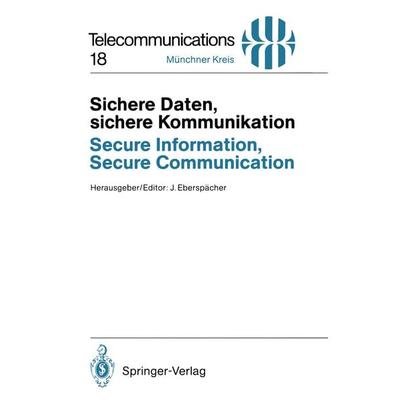
Sichere Daten, sichere Kommunikation / Secure Information, Secure Communication, Taschenbuch von , Springer Berlin, 978-3-540-57744-7Sichere Daten, Sichere Kommunikation / Secure Information, Secure Communication, Taschenbuch Von, Springer Berlin, 978-3-540-57744-7, Seitenanzahl: 36554,99 €*Versand: 0,00 €Sichere Weiterleitung zum Anbieter
-
Panchekha, Pavel: Web Browser EngineeringWeb Browser Engineering , A working or budding software engineer always benefits from deeply understanding the platform their code runs on, and web browsers are the most common and widely-used platform there is. This book is the essential description of how they work and how that impacts web developers and other software engineers whose work touches the web. Readers of Web Browser Engineering will join the authors in building their own web browser, including rich visual effects, multithreaded architecture, JavaScript APIs, and comprehensive security policies. Web browser engines are filled with unique challenges, interesting algorithms, and clever optimizations. Building a browser is both easy and incredibly hard, both intentional and accidental, and everywhere you look, you see the evolution and history of the web wrapped up in one codebase. It's both fun, and endlessly interesting. This interactive and engaging book will be a unique source for any software engineer, computer scientist, web developer, or simply anyone with an interest in web browsers and how they work. This is an open access title available under the terms of a CC BY-NC-ND 4.0 International licence. It is free to read on the Oxford Academic platform and offered as a free PDF download from OUP and selected open access locations. , > , Erscheinungsjahr: 20241107, Produktform: Kartoniert, Autoren: Harrelson, Chris~Panchekha, Pavel, Seitenzahl/Blattzahl: 528, Themenüberschrift: COMPUTERS / Programming / General, Fachschema: Programmiersprachen, Fachkategorie: Programmier- und Skriptsprachen, allgemein, Warengruppe: TB/Programmiersprachen, UNSPSC: 49019900, Warenverzeichnis für die Außenhandelsstatistik: 49019900, Länge: 234, Breite: 156, Höhe: 25, Gewicht: 860, Produktform: Kartoniert, Genre: Importe,47,42 €*Versand: 0,00 €Sichere Weiterleitung zum Anbieter
-
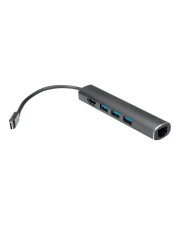
VALUE USB Typ C Dockingstation HDMI 4K 3xUSB A Gigabit Ethernet Digital/Daten Digital/Display/Video Netzwerk (12.99.1043)Produktbeschreibung: VALUE - Dockingstation - USB-C - HDMI, Produkttyp: Dockingstation, Docking-Schnittstelle: USB-C, Videoschnittstellen: HDMI, Farbe: Grau52,09 €*Versand: 0,00 €Sichere Weiterleitung zum Anbieter
-
HP Enterprise HP USB 3.0 to Gig RJ45 Adapter G2 Digital/Daten Netzwerk (4Z7Z7AA)Produktbeschreibung: HP USB 3.0 to RJ45 Adapter G2 - Netzwerkadapter - USB 3.0 - Gigabit Ethernet x 1, Gerätetyp: Netzwerkadapter, Formfaktor: Extern, Schnittstellentyp (Bustyp): SuperSpeed USB 3.0, Ports: Gigabit Ethernet x 1, Abmessungen (Breite x Tiefe x Höhe): 17,2 cm x 2,1 cm x 1,5 cm, Gewicht: 21 g, Verdrahtungstyp: Ethernet 10Base-T, Ethernet 100Base-TX, Ethernet 1000Base-T, Data Link Protocol: 10Mb LAN, 100Mb LAN, 1GbE, Datenübertragungsrate: 1 Gbps, Produktzertifizierungen: USB 3.0, Systemanforderungen: Windows 10, Windows 11, Entwickelt für: HP 245 G10 Notebook, 250 G9 Notebook; Fortis 11 G9 Q Chromebook22,90 €*Versand: 0,00 €Sichere Weiterleitung zum Anbieter


-
Wieso kann ich meine Desktopsymbole nicht verschieben?
Es gibt mehrere mögliche Gründe, warum du deine Desktopsymbole nicht verschieben kannst. Einer davon könnte sein, dass die Funktion zum Verschieben von Symbolen auf deinem Computer deaktiviert ist. Möglicherweise hast du auch nicht ausreichende Berechtigungen, um Änderungen am Desktop vorzunehmen. Es könnte auch sein, dass ein Softwareproblem vorliegt, das das Verschieben der Symbole verhindert. Es ist auch möglich, dass dein Desktop überfüllt ist und kein Platz mehr für weitere Symbole vorhanden ist. Es wäre ratsam, diese möglichen Ursachen zu überprüfen, um das Problem zu lösen. **
-
Warum werden die Desktopsymbole nicht richtig angezeigt?
Es gibt mehrere mögliche Gründe, warum die Desktopsymbole nicht richtig angezeigt werden. Es könnte sein, dass die Einstellungen für die Anzeige der Symbole geändert wurden oder dass das Betriebssystem Probleme hat, die Symbole korrekt darzustellen. Es könnte auch sein, dass die Symbole verschoben oder gelöscht wurden. **
-
Wie erstelle ich einen Shortcut, um Desktopsymbole anzuzeigen?
Um einen Shortcut zu erstellen, um Desktopsymbole anzuzeigen, kannst du wie folgt vorgehen: Klicke mit der rechten Maustaste auf den Desktop und wähle "Neu" und dann "Verknüpfung". Gib den Befehl "explorer.exe shell:::{645FF040-5081-101B-9F08-00AA002F954E}" ein und klicke auf "Weiter". Gib einen Namen für die Verknüpfung ein und klicke auf "Fertig stellen". Nun kannst du den Shortcut verwenden, um die Desktopsymbole anzuzeigen. **
-
Wie kann ich die Größe der Desktopsymbole ändern?
Um die Größe der Desktopsymbole zu ändern, klicken Sie mit der rechten Maustaste auf eine leere Stelle auf dem Desktop und wählen Sie "Anzeigeeinstellungen" aus. Dort können Sie die Größe der Symbole unter "Skalierung und Layout" anpassen. Alternativ können Sie auch die Tastenkombination Strg und das Mausrad verwenden, um die Größe der Symbole zu ändern. Ein weiterer Weg ist über die Systemsteuerung zu gehen und dort die Anzeigeeinstellungen anzupassen. Es gibt auch spezielle Tools und Programme, die Ihnen helfen können, die Größe der Desktopsymbole individuell anzupassen. **

Wie setze ich die Desktopsymbole bzw. Icons zurück?
Um die Desktopsymbole bzw. Icons zurückzusetzen, kannst du wie folgt vorgehen: Klicke mit der rechten Maustaste auf den Desktop und wähle "Ansicht". Deaktiviere dann die Option "Desktopsymbole anzeigen". Aktiviere sie anschließend erneut, indem du erneut auf "Ansicht" klickst und die Option auswählst. Dadurch werden die Desktopsymbole zurückgesetzt und sollten wieder sichtbar sein. **
Sind die Desktopsymbole in Windows 11 spurlos verschwunden?
Nein, die Desktopsymbole sind in Windows 11 nicht spurlos verschwunden. Sie können weiterhin auf dem Desktop angezeigt werden, indem Sie mit der rechten Maustaste auf den Desktop klicken und "Ansicht" auswählen und sicherstellen, dass "Desktopsymbole anzeigen" aktiviert ist. Es gibt jedoch einige Änderungen im Design und der Anordnung der Symbole im Vergleich zu früheren Versionen von Windows. **
Top-Angebote
Produkte zum Begriff Desktopsymbole:
-
Lenovo USB 3.0 to Ethernet Adapter Digital/Daten Netzwerk (4X90S91830)Produktbeschreibung: Lenovo ThinkPad USB 3.0 Ethernet adapter - Netzwerkadapter - USB 3.0 - Gigabit Ethernet, Gerätetyp: Netzwerkadapter, Formfaktor: Extern, Schnittstellentyp (Bustyp): SuperSpeed USB 3.0, Ports: Gigabit Ethernet, Abmessungen (Breite x Tiefe x Höhe): 5 cm 3 cm, Kabellänge: 18 cm, Lokalisierung: Australien, Neuseeland, Verdrahtungstyp: Ethernet 10Base-T, Ethernet 100Base-TX, Ethernet 1000Base-T, Data Link Protocol: 10Mb LAN, 100Mb LAN, 1GbE, Datenübertragungsrate: 1 Gbps, Produktzertifizierungen: IEEE 802.3, IEEE 802.3u, IEEE 802.3x, IEEE 802.3az, Entwickelt für: ThinkSmart Hub 11H119,37 €*Versand: 0,00 €Sichere Weiterleitung zum Anbieter
-
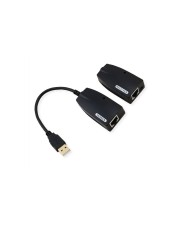
VALUE USB 2.0 Verlängerungüber RJ45 Digital/Daten Netzwerk 50 m (12.99.1123)Produktbeschreibung: VALUE - USB-Erweiterung - USB, USB 2.0, Gerätetyp: USB-Erweiterung, Formfaktor: Extern, Data Link Protocol: USB, USB 2.0, Maximaler Übertragungsbereich: 50 m70,69 €*Versand: 0,00 €Sichere Weiterleitung zum Anbieter
-
Sichere Daten, sichere Kommunikation / Secure Information, Secure Communication, Taschenbuch von , Springer Berlin, 978-3-540-57744-7Sichere Daten, Sichere Kommunikation / Secure Information, Secure Communication, Taschenbuch Von, Springer Berlin, 978-3-540-57744-7, Seitenanzahl: 36554,99 €*Versand: 0,00 €Sichere Weiterleitung zum Anbieter
-
Panchekha, Pavel: Web Browser EngineeringWeb Browser Engineering , A working or budding software engineer always benefits from deeply understanding the platform their code runs on, and web browsers are the most common and widely-used platform there is. This book is the essential description of how they work and how that impacts web developers and other software engineers whose work touches the web. Readers of Web Browser Engineering will join the authors in building their own web browser, including rich visual effects, multithreaded architecture, JavaScript APIs, and comprehensive security policies. Web browser engines are filled with unique challenges, interesting algorithms, and clever optimizations. Building a browser is both easy and incredibly hard, both intentional and accidental, and everywhere you look, you see the evolution and history of the web wrapped up in one codebase. It's both fun, and endlessly interesting. This interactive and engaging book will be a unique source for any software engineer, computer scientist, web developer, or simply anyone with an interest in web browsers and how they work. This is an open access title available under the terms of a CC BY-NC-ND 4.0 International licence. It is free to read on the Oxford Academic platform and offered as a free PDF download from OUP and selected open access locations. , > , Erscheinungsjahr: 20241107, Produktform: Kartoniert, Autoren: Harrelson, Chris~Panchekha, Pavel, Seitenzahl/Blattzahl: 528, Themenüberschrift: COMPUTERS / Programming / General, Fachschema: Programmiersprachen, Fachkategorie: Programmier- und Skriptsprachen, allgemein, Warengruppe: TB/Programmiersprachen, UNSPSC: 49019900, Warenverzeichnis für die Außenhandelsstatistik: 49019900, Länge: 234, Breite: 156, Höhe: 25, Gewicht: 860, Produktform: Kartoniert, Genre: Importe,47,42 €*Versand: 0,00 €Sichere Weiterleitung zum Anbieter
-
Sind die Desktopsymbole nicht mehr anklickbar?
Es gibt verschiedene mögliche Gründe, warum Desktopsymbole nicht mehr anklickbar sind. Es könnte ein Problem mit der Maus oder Tastatur geben, ein Softwarekonflikt oder ein Fehler im Betriebssystem. Es könnte auch sein, dass die Symbole versehentlich deaktiviert wurden. Es ist ratsam, die Einstellungen zu überprüfen und gegebenenfalls die neuesten Updates zu installieren, um das Problem zu beheben. **
-
Sind die Desktopsymbole auf Windows 10 verschwunden?
Es ist möglich, dass die Desktopsymbole auf Windows 10 aus verschiedenen Gründen verschwunden sind. Dies kann durch eine Einstellungsänderung, ein Update oder einen Fehler verursacht worden sein. Um die Symbole wiederherzustellen, können Sie mit der rechten Maustaste auf den Desktop klicken, "Ansicht" auswählen und sicherstellen, dass die Option "Desktopsymbole anzeigen" aktiviert ist. **
-
Wieso kann ich meine Desktopsymbole nicht verschieben?
Es gibt mehrere mögliche Gründe, warum du deine Desktopsymbole nicht verschieben kannst. Einer davon könnte sein, dass die Funktion zum Verschieben von Symbolen auf deinem Computer deaktiviert ist. Möglicherweise hast du auch nicht ausreichende Berechtigungen, um Änderungen am Desktop vorzunehmen. Es könnte auch sein, dass ein Softwareproblem vorliegt, das das Verschieben der Symbole verhindert. Es ist auch möglich, dass dein Desktop überfüllt ist und kein Platz mehr für weitere Symbole vorhanden ist. Es wäre ratsam, diese möglichen Ursachen zu überprüfen, um das Problem zu lösen. **
-
Warum werden die Desktopsymbole nicht richtig angezeigt?
Es gibt mehrere mögliche Gründe, warum die Desktopsymbole nicht richtig angezeigt werden. Es könnte sein, dass die Einstellungen für die Anzeige der Symbole geändert wurden oder dass das Betriebssystem Probleme hat, die Symbole korrekt darzustellen. Es könnte auch sein, dass die Symbole verschoben oder gelöscht wurden. **
Ähnliche Suchbegriffe für Desktopsymbole
-
VALUE USB Typ C Dockingstation HDMI 4K 3xUSB A Gigabit Ethernet Digital/Daten Digital/Display/Video Netzwerk (12.99.1043)Produktbeschreibung: VALUE - Dockingstation - USB-C - HDMI, Produkttyp: Dockingstation, Docking-Schnittstelle: USB-C, Videoschnittstellen: HDMI, Farbe: Grau52,09 €*Versand: 0,00 €Sichere Weiterleitung zum Anbieter
-
HP Enterprise HP USB 3.0 to Gig RJ45 Adapter G2 Digital/Daten Netzwerk (4Z7Z7AA)Produktbeschreibung: HP USB 3.0 to RJ45 Adapter G2 - Netzwerkadapter - USB 3.0 - Gigabit Ethernet x 1, Gerätetyp: Netzwerkadapter, Formfaktor: Extern, Schnittstellentyp (Bustyp): SuperSpeed USB 3.0, Ports: Gigabit Ethernet x 1, Abmessungen (Breite x Tiefe x Höhe): 17,2 cm x 2,1 cm x 1,5 cm, Gewicht: 21 g, Verdrahtungstyp: Ethernet 10Base-T, Ethernet 100Base-TX, Ethernet 1000Base-T, Data Link Protocol: 10Mb LAN, 100Mb LAN, 1GbE, Datenübertragungsrate: 1 Gbps, Produktzertifizierungen: USB 3.0, Systemanforderungen: Windows 10, Windows 11, Entwickelt für: HP 245 G10 Notebook, 250 G9 Notebook; Fortis 11 G9 Q Chromebook22,90 €*Versand: 0,00 €Sichere Weiterleitung zum Anbieter
-
equip Adapterkabel USB-C -> RJ45 Netzwerk St/Bu 0.15m Digital/Daten 0,15 m (133454)Produktbeschreibung: Equip Gigabit USB Network Adapter - Netzwerkadapter - USB-C - Gigabit Ethernet, Gerätetyp: Netzwerkadapter, Formfaktor: Extern, Schnittstellentyp (Bustyp): USB-C, Ports: Gigabit Ethernet, Gewicht: 31 g, Verdrahtungstyp: Ethernet 1000Base-T, Ethernet 100Base-TX, Ethernet 10Base-T, Data Link Protocol: 10Mb LAN, 100Mb LAN, 1GbE20,99 €*Versand: 0,00 €Sichere Weiterleitung zum Anbieter
-
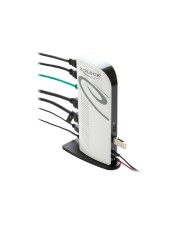
Delock USB Dockingstation Dual HDMI Full-HD 3.2 LAN Audio Audio/Multimedia Digital/Daten Digital/Display/Video Netzwerk (87771)Produktbeschreibung: Delock USB Docking Station Dual HDMI Full-HD - Dockingstation - USB 3.2 Gen1 - 2 x HDMI - 1GbE, Produkttyp: Dockingstation, Docking-Schnittstelle: USB 3.2 Gen1, Videoschnittstellen: 2 x HDMI, Abmessungen (Breite x Tiefe x Höhe): 7,8 cm x 3,8 cm x 19 cm, Farbe: Schwarz, weiß, Netzwerk: Gigabit Ethernet, Stromversorgung: Netzteil Wechselstrom 120/230 V (50 - 60 Hz)142,59 €*Versand: 0,00 €Sichere Weiterleitung zum Anbieter
-
Wie erstelle ich einen Shortcut, um Desktopsymbole anzuzeigen?
Um einen Shortcut zu erstellen, um Desktopsymbole anzuzeigen, kannst du wie folgt vorgehen: Klicke mit der rechten Maustaste auf den Desktop und wähle "Neu" und dann "Verknüpfung". Gib den Befehl "explorer.exe shell:::{645FF040-5081-101B-9F08-00AA002F954E}" ein und klicke auf "Weiter". Gib einen Namen für die Verknüpfung ein und klicke auf "Fertig stellen". Nun kannst du den Shortcut verwenden, um die Desktopsymbole anzuzeigen. **
-
Wie kann ich die Größe der Desktopsymbole ändern?
Um die Größe der Desktopsymbole zu ändern, klicken Sie mit der rechten Maustaste auf eine leere Stelle auf dem Desktop und wählen Sie "Anzeigeeinstellungen" aus. Dort können Sie die Größe der Symbole unter "Skalierung und Layout" anpassen. Alternativ können Sie auch die Tastenkombination Strg und das Mausrad verwenden, um die Größe der Symbole zu ändern. Ein weiterer Weg ist über die Systemsteuerung zu gehen und dort die Anzeigeeinstellungen anzupassen. Es gibt auch spezielle Tools und Programme, die Ihnen helfen können, die Größe der Desktopsymbole individuell anzupassen. **
-
Wie setze ich die Desktopsymbole bzw. Icons zurück?
Um die Desktopsymbole bzw. Icons zurückzusetzen, kannst du wie folgt vorgehen: Klicke mit der rechten Maustaste auf den Desktop und wähle "Ansicht". Deaktiviere dann die Option "Desktopsymbole anzeigen". Aktiviere sie anschließend erneut, indem du erneut auf "Ansicht" klickst und die Option auswählst. Dadurch werden die Desktopsymbole zurückgesetzt und sollten wieder sichtbar sein. **
-
Sind die Desktopsymbole in Windows 11 spurlos verschwunden?
Nein, die Desktopsymbole sind in Windows 11 nicht spurlos verschwunden. Sie können weiterhin auf dem Desktop angezeigt werden, indem Sie mit der rechten Maustaste auf den Desktop klicken und "Ansicht" auswählen und sicherstellen, dass "Desktopsymbole anzeigen" aktiviert ist. Es gibt jedoch einige Änderungen im Design und der Anordnung der Symbole im Vergleich zu früheren Versionen von Windows. **
* Alle Preise verstehen sich inklusive der gesetzlichen Mehrwertsteuer und ggf. zuzüglich Versandkosten. Die Angebotsinformationen basieren auf den Angaben des jeweiligen Shops und werden über automatisierte Prozesse aktualisiert. Eine Aktualisierung in Echtzeit findet nicht statt, so dass es im Einzelfall zu Abweichungen kommen kann. ** Hinweis: Teile dieses Inhalts wurden von KI erstellt.